Saber cómo editar texto en un PDF sin programas instalados es un recurso indispensable cuando necesitas corregir una errata de última hora, actualizar una fecha o modificar un importe sin disponer de costosas licencias profesionales. Aunque el formato PDF fue concebido originalmente para preservar el diseño original de forma fija, hoy existen métodos rápidos y gratuitos para modificar su contenido de manera limpia.
Si tras ajustar el contenido necesitas formalizar el expediente, consulta nuestra guía sobre cómo firmar un PDF digitalmente sin imprimir para estampar tu rúbrica con plena validez. Por otra parte, si el archivo final resulta excesivamente pesado para adjuntarlo por correo electrónico, aprende cómo reducir peso de un PDF sin perder calidad antes de su envío.
A continuación, detallamos las 3 mejores alternativas para modificar textos en archivos PDF directamente desde tu navegador o mediante herramientas que ya tienes en tu equipo.
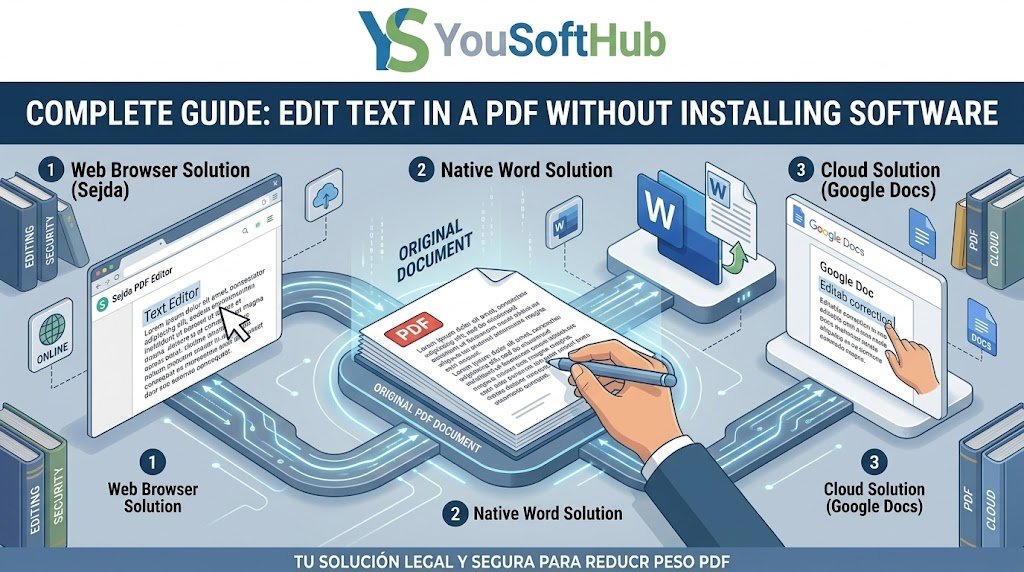
Table of Contents
1. Modificar el texto en línea con Sejda PDF Editor
Para quienes buscan editar texto en un PDF sin programas directamente desde el navegador web, Sejda es una de las pocas plataformas que permite editar la tipografía original existente sin limitarse a tapar palabras con cuadros blancos:
- Entra en el editor web de Sejda PDF Editor y pulsa en Subir archivo PDF.
- Selecciona la herramienta Texto en el menú superior.
- Haz clic sobre la frase o palabra que quieras modificar; verás que el texto se vuelve editable al instante respetando la tipografía de origen.
- Escribe las correcciones necesarias y pulsa el botón verde inferior Aplicar cambios.
- Descarga tu nuevo archivo PDF actualizado sin marcas de agua.
Para conocer las políticas de privacidad y cifrado seguro de documentos en la nube, consulta el estándar de procesamiento en el portal oficial de Sejda PDF Editor.
2. Abrir y editar con Microsoft Word nativo
Si utilizas un ordenador de oficina con Windows o Mac, no necesitas instalar software adicional de edición PDF. Microsoft Word incorpora de serie un potente conversor que reconstruye el documento para su edición inmediata:
- Abre Microsoft Word en blanco y haz clic en Archivo > Abrir.
- Localiza y selecciona tu archivo PDF.
- Aparecerá un mensaje informando de que Word transformará el PDF en un documento editable; pulsa en Aceptar.
- Modifica los párrafos, corrige erratas o añade nueva información como en cualquier documento convencional.
- Para volver a cerrar el archivo, ve a Archivo > Guardar como y selecciona en el tipo de archivo la opción PDF (*.pdf).
Si tu archivo de origen tiene restricciones de copia o edición bloqueadas por contraseña, revisa previamente nuestro tutorial sobre cómo convertir un PDF protegido a Word gratis para liberar el contenido.
3. Usar Google Docs con OCR en la nube
Si trabajas desde un Chromebook, un teléfono móvil o prefieres trabajar en la nube sin programas de escritorio, el ecosistema de Google Drive ofrece una vía accesible para editar texto en un PDF sin programas:
- Sube el PDF a tu unidad personal de Google Drive.
- Haz clic derecho sobre el archivo subido, ve a Abrir con y elige Documentos de Google.
- El motor de reconocimiento óptico de caracteres (OCR) de Google transformará las páginas en texto editable en una nueva pestaña.
- Aplica las correcciones oportunas en los textos.
- Una vez terminado, dirígete a Archivo > Descargar > Documento PDF (.pdf) para guardarlo en tu equipo.
Consejos para no romper el formato al editar un PDF
Cuando aplicas técnicas para editar texto en un PDF sin programas, es fundamental tener en cuenta ciertos límites técnicos del formato:
- Longitud de los textos modificados: Si sustituyes una palabra corta por una frase muy larga, el texto restante puede desplazarse y desalinear los pies de página o imágenes contiguas. Procura mantener una longitud similar.
- Tipografías no estándar: Si el documento original utiliza fuentes exclusivas o logotipos vectoriales, los editores en línea elegirán una tipografía equivalente como Arial o Helvetica si la fuente original no está incrustada.
- Unificación de archivos: Si estás modificando una página suelta que forma parte de un expediente mayor, puedes volver a integrarla revisando nuestra guía para unir archivos PDF gratis sin programas.
Dominar cómo editar texto en un PDF sin programas te permitirá resolver cualquier urgencia documental en cuestión de minutos manteniendo siempre un acabado profesional.
Recursos relacionados de productividad
- Si trabajas con tablas y cuadrículas, aprende a inmovilizar paneles en Excel fila y columna para auditar datos fácilmente.
- Protege tus plantillas y cálculos sensibles consultando nuestra guía para bloquear celdas en Excel con contraseña.
Pingback: Alternativas a Adobe Acrobat gratis: 3 suites top en 2026