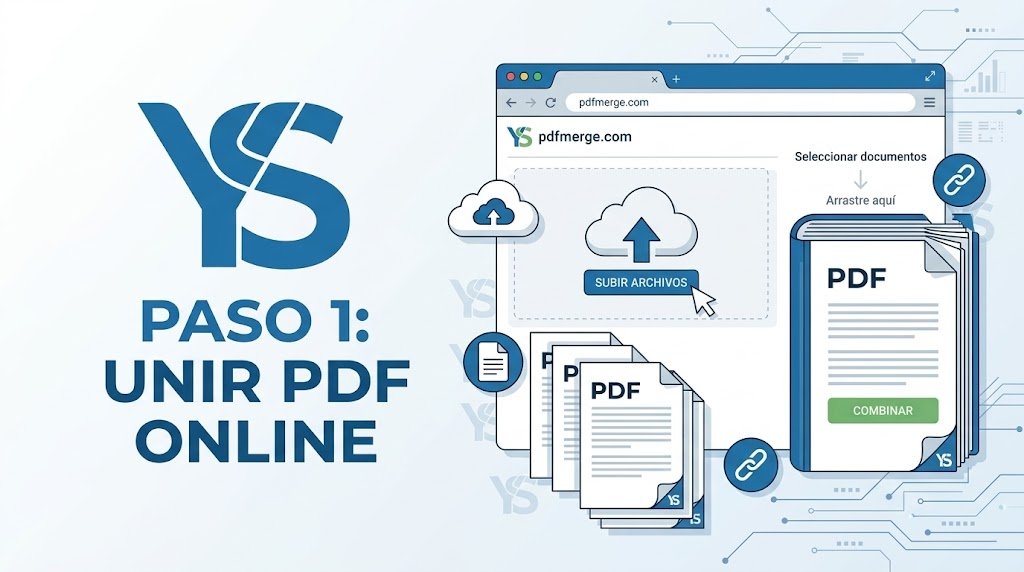
Aprender a unir archivos pdf de forma rápida y ordenada es una necesidad habitual en el entorno laboral y personal. Trabajar con contratos divididos en anexos, facturas mensuales sueltas o documentos de identidad escaneados por separado genera desorden y complica el envío de información por correo electrónico.
En esta guía práctica te mostramos las mejores soluciones para unir archivos pdf gratis, combinando herramientas web oficiales para tareas urgentes y métodos offline seguros que protegen la privacidad de tus datos más sensibles.
Índice
¿Es seguro unir archivos PDF en herramientas online?
Antes de subir cualquier archivo a una plataforma web, conviene valorar el nivel de confidencialidad del documento:
- Documentos públicos o de baja sensibilidad: Trabajos escolares, folletos informativos, guías de usuario o artículos pueden procesarse sin problema en servicios en la nube.
- Información confidencial o privada: Contratos bancarios, nóminas, registros médicos o copias de documentos de identidad nunca deberían subirse a servidores de terceros desconocidos. Para estos casos, los métodos offline (locales) son la única vía segura.
Método 1: Herramienta web oficial de Adobe Acrobat (Rápido y sin marcas de agua)
La opción online más fiable para combinar documentos es el servicio oficial de Adobe, creadores del formato PDF. Permite combinar hojas manteniendo intacta la tipografía y la calidad original de las imágenes.
- Accede a la herramienta oficial para combinar archivos PDF en Adobe Acrobat.
- Haz clic en el botón Seleccionar archivos o arrastra los documentos directamente a la zona central del navegador.
- Reordena las páginas o los archivos arrastrando las miniaturas a la posición deseada.
- Pulsa en el botón superior Combinar.
- Descarga el documento unificado resultante en tu equipo.
Método 2: Unir archivos PDF en Mac con Vista Previa (Sin instalar nada)
Si utilizas macOS, el sistema operativo incluye una herramienta nativa potente que permite unir archivos pdf en cuestión de segundos y de manera 100% privada, sin conexión a internet:
- Abre el primer documento PDF haciendo doble clic en la app nativa Vista Previa.
- En la barra superior de menús, haz clic en Visualización > Miniaturas para activar la barra lateral izquierda.
- Selecciona la miniatura de la página tras la cual deseas insertar el siguiente documento.
- Abre la carpeta del Finder donde guardas los otros archivos y arrastra el segundo PDF directamente a la barra de miniaturas.
- Suelta el archivo: verás cómo todas las páginas se integran de inmediato en el orden elegido.
- Ve a Archivo > Exportar como PDF, asigna un nuevo nombre al archivo y pulsa en Guardar.
Método 3: Método offline en Windows con PDF24 Creator (Máxima privacidad)
Windows no dispone de una herramienta nativa tan directa como Mac para esta tarea, pero existe una solución gratuita, sin publicidad agresiva y de código confiable: PDF24 Creator. Al ejecutarse en local, tus datos no salen de tu ordenador.
- Descarga e instala la versión de escritorio desde la web oficial de PDF24.
- Abre la aplicación y haz clic sobre el módulo Unir PDF (o Juntar PDF).
- Pulsa en Elegir archivos y carga todos los documentos que quieras juntar.
- Arrastra las cajas de cada archivo horizontalmente para definir cuál irá primero, segundo y tercero. También puedes desplegar las páginas individuales y eliminar las que no sirvan.
- Haz clic en el botón inferior Unir y, a continuación, en Guardar.
Este procedimiento es el más recomendado para departamentos de administración o despachos que gestionan información sujeta a normativas de protección de datos.
Método 4: Combinar documentos PDF desde el móvil (Android e iOS)
Si necesitas enviar un único archivo desde tu teléfono inteligente:
- En iPhone / iPad (App Archivos): Abre la aplicación Archivos, navega hasta la carpeta donde están tus documentos, pulsa en el botón de opciones (los tres puntos superiores), elige Seleccionar, marca los PDFs que quieras agrupar y pulsa en el menú inferior derecho para seleccionar Crear PDF. El sistema creará una copia unificada al instante.
- En Android: La forma más limpia sin instalar aplicaciones repletas de anuncios es utilizar el navegador móvil accediendo a la herramienta de Adobe explicada en el Método 1, o emplear aplicaciones de confianza como Google Drive para escanear y compilar en un solo paso.
Resumen y buenas prácticas antes de compartir tu PDF unificado
Antes de enviar tu archivo por correo o subirlo a una plataforma de trámites oficiales, ten en cuenta estas dos recomendaciones:
- Revisa el peso final del archivo: Unir varios documentos con imágenes pesadas puede superar el límite habitual de 20 o 25 MB en clientes de correo. Si esto ocurre, utiliza una herramienta de compresión de PDF tras la unión.
- Depura los datos de origen: Si tus documentos provienen de informes o tablas exportadas, conviene limpiar la información antes de generar el PDF final. Por ejemplo, puedes revisar nuestra guía sobre cómo eliminar duplicados en Excel para asegurarte de que tus listados no contengan datos repetidos antes de imprimirlos.
¿Qué método deberías usar según tu caso?
- Para tareas rápidas sin datos confidenciales: Adobe Acrobat Web (Método 1).
- Si trabajas en un equipo Mac: Vista Previa (Método 2).
- Para documentos confidenciales o empresas en Windows: PDF24 Creator (Método 3).
- Para emergencias fuera de la oficina: App Archivos en iPhone o navegador móvil (Método 4).
Pingback: 3 Métodos para comparar dos columnas en Excel: Guía rápida
Pingback: 3 Formas de convertir un PDF protegido a Word: Guía rápida
Pingback: Reducir peso de un PDF sin perder calidad: 3 formas clave
Pingback: Buscar valores coincidentes en dos listas de Excel: 3 vías
Pingback: Cómo firmar un PDF digitalmente sin imprimir: 3 vías top
Pingback: Editar texto en un PDF sin programas: 3 soluciones top
Pingback: Alternativas a Adobe Acrobat gratis: 3 suites top en 2026