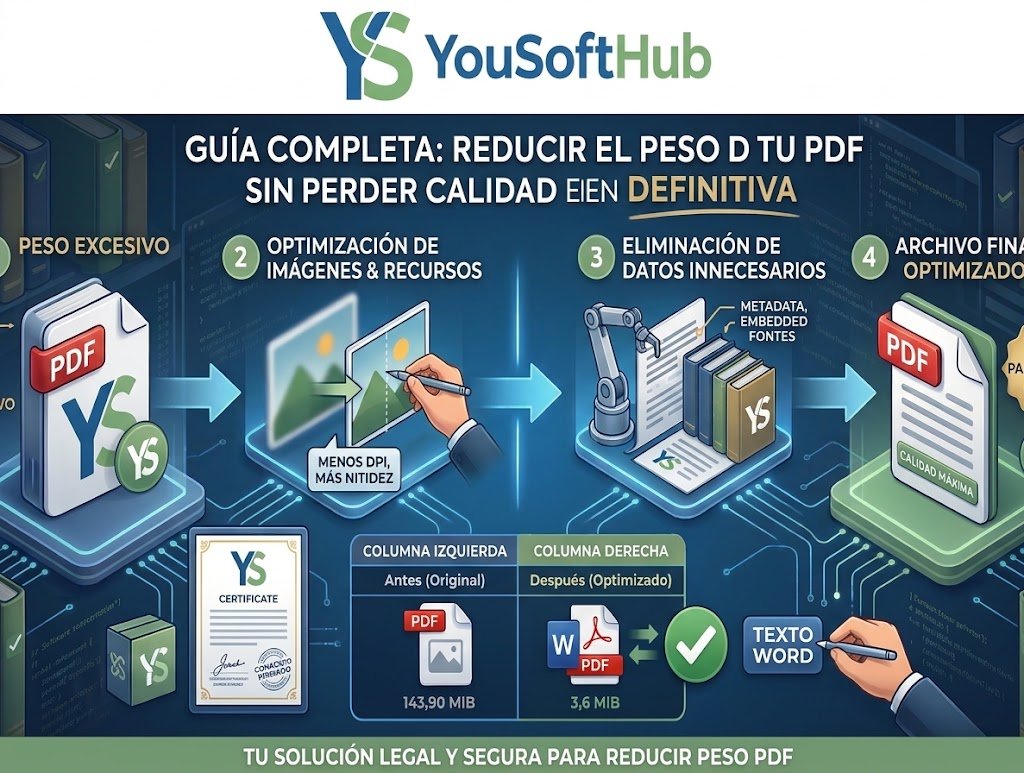
Aprender cómo reducir peso de un PDF sin perder calidad es imprescindible cuando necesitas enviar documentación por correo electrónico o subir contratos a plataformas de empleo y sedes electrónicas que imponen límites estrictos de tamaño (habitualmente entre 2 MB y 5 MB). La mayoría de los documentos pesan demasiado debido a imágenes mal comprimidas, fuentes incrustadas innecesarias y metadatos residuales que pueden depurarse sin arruinar la nitidez del texto.
Si estás preparando un expediente administrativo completo, recuerda que antes de optimizar los tamaños suele ser conveniente ordenar las páginas; puedes consultar nuestra guía para unir archivos PDF gratis sin programas y, en caso de necesitar ajustes textuales previos, revisar cómo convertir un PDF protegido a Word gratis.
A continuación, repasamos 3 soluciones prácticas y gratuitas para comprimir tus documentos manteniendo una legibilidad perfecta.
Índice
1. Comprimir con iLovePDF manteniendo la nitidez
Las herramientas de compresión en la nube aplican algoritmos inteligentes que reducen el tamaño de las imágenes internas y eliminan capas superfluas respetando las tipografías vectoriales.
- Accede a la utilidad oficial en el portal de iLovePDF Comprimir PDF.
- Sube el documento desde tu equipo, Google Drive o Dropbox.
- Elige el nivel de compresión «Compresión recomendada» (este modo equilibra un ahorro de peso cercano al 60-70% sin degradar la resolución visual en pantalla).
- Haz clic en el botón Comprimir PDF y descarga el archivo optimizado.
2. Reducir el tamaño al exportar desde Microsoft Word o Acrobat
Si creas el PDF desde un archivo de texto o presentación, puedes generar una versión ligera directamente en el momento de guardarlo sin perder legibilidad.
- Abre tu documento fuente en Microsoft Word.
- Dirígete al menú superior: Archivo > Guardar como y elige el formato PDF.
- En la sección inferior de opciones de guardado, marca la casilla Tamaño mínimo (publicación en línea) en lugar de la opción estándar.
- Pulsa Guardar. Word compilará las imágenes a 96-150 DPI, ideal para lectura digital sin que las letras pierdan nitidez.
La compresión basada en postprocesado de gráficos vectoriales cumple con los estándares de optimización establecidos en la documentación de Adobe Acrobat sobre optimización de archivos PDF, garantizando que las fuentes incrustadas sigan siendo escalables.
3. Emplear la reimpresión virtual del navegador web
Otra alternativa práctica para reducir peso de un PDF sin perder calidad cuando tienes un archivo con capas complejas es pasarlo por el motor de renderizado del navegador:
- Abre el PDF arrastrándolo a una pestaña vacía de Google Chrome o Microsoft Edge.
- Pulsa el atajo de teclado
Ctrl + P(oCmd + Pen macOS). - Selecciona en Destino la opción Guardar como PDF.
- Haz clic en Más ajustes y desmarca casillas innecesarias como encabezados o fondos decorativos si solo requieres el cuerpo del documento.
- Guarda la copia; el navegador aplanará los metadatos redundantes y generará un fichero más compacto.
Consejos para que el texto no pierda definición
Al reducir peso de un PDF sin perder calidad, presta atención a estos detalles técnicos:
- Resolución de imágenes (DPI): Para lectura en pantallas, 72 a 150 DPI es suficiente. No utilices compresiones extremas que bajen de 72 DPI si el PDF contiene tablas con números pequeños o firmas escaneadas.
- Texto vectorial vs. Imagen escaneada: Si tu PDF es una imagen escaneada (una foto de un papel), los compresores estándar tendrán menos margen de ahorro. En ese caso, convertir previamente el archivo con reconocimiento OCR mejorará el ratio de reducción.
Dominar cómo reducir peso de un PDF sin perder calidad te permitirá enviar cualquier trámite administrativo sin errores de tamaño en los servidores.
Recursos relacionados de productividad
- ¿Tus documentos incluyen tablas o inventarios? Revisa nuestro tutorial para comparar dos columnas en Excel entre hojas distintas.
- Para limpiar tablas de datos antes de adjuntarlas a un informe, aprende cómo buscar duplicados y eliminarlos en hojas de cálculo.
Pingback: Buscar valores coincidentes en dos listas de Excel: 3 vías
Pingback: Cómo firmar un PDF digitalmente sin imprimir: 3 vías top
Pingback: Editar texto en un PDF sin programas: 3 soluciones top
Pingback: Alternativas a Adobe Acrobat gratis: 3 suites top en 2026