Aprender a firmar PDF con certificado digital es un requisito indispensable para cualquier profesional, empresa o particular que tramite contratos, facturas oficiales o solicitudes ante la administración pública. Durante años, la práctica habitual consistía en imprimir el documento en papel, firmarlo a mano con bolígrafo y escanearlo de nuevo; un método ineficiente que carece de garantías criptográficas reales.
Otros usuarios optan por estampar una simple imagen PNG con su firma manuscrita pegada sobre el documento. Esta práctica no confiere validez jurídica avanzada, ya que cualquiera puede alterar el texto del documento a posteriori sin que quede constancia. Frente a esos riesgos, el uso de firmas criptográficas basadas en certificados cualificados garantiza la identidad del firmante y la integridad absoluta del contenido. En esta guía práctica aprenderás a firmar PDF con certificado digital de forma totalmente gratuita, local y sin exponer documentos confidenciales en servidores web de terceros.
Si además manejas habitualmente informes financieros o balances que luego requieres convertir y rubricar formalmente, te recomendamos consultar nuestro tutorial para consolidar archivos de Excel en una sola tabla sin macros antes de exportar tus reportes finales.
Índice
¿Por qué es importante firmar PDF con certificado digital de forma nativa?
Cuando un profesional decide firmar PDF con certificado digital en lugar de usar herramientas online desconocidas, gana tres pilares técnicos determinantes:
- Autenticidad de identidad: El certificado emitido por una entidad de certificación acreditada (como la FNMT en España o las agencias de certificación locales) vincula inequívocamente la firma con una persona física o jurídica.
- Integridad inalterable: Cualquier modificación que sufra el archivo PDF tras estampar la firma provocará que el visor alerte inmediatamente de que el sello de seguridad ha quedado invalidado.
- Privacidad estricta: Al procesar la firma en tu propio ordenador mediante software de escritorio, tus contratos, declaraciones de impuestos o datos de clientes nunca salen de tu disco duro ni viajan por servidores en la nube.
Requisitos indispensables antes de empezar
Para poder firmar PDF con certificado digital sin inconvenientes técnicos, asegúrate de contar con los siguientes elementos instalados en tu equipo:
- Certificado digital personal o corporativo: Debe estar instalado en el almacén de certificados de tu sistema operativo (Windows, macOS o Linux) o conectado mediante tarjeta criptográfica/DNI electrónico.
- Lector de documentos PDF de escritorio: Emplearemos Adobe Acrobat Reader, el visor gratuito estándar de la industria, o en su defecto la herramienta pública AutoFirma.
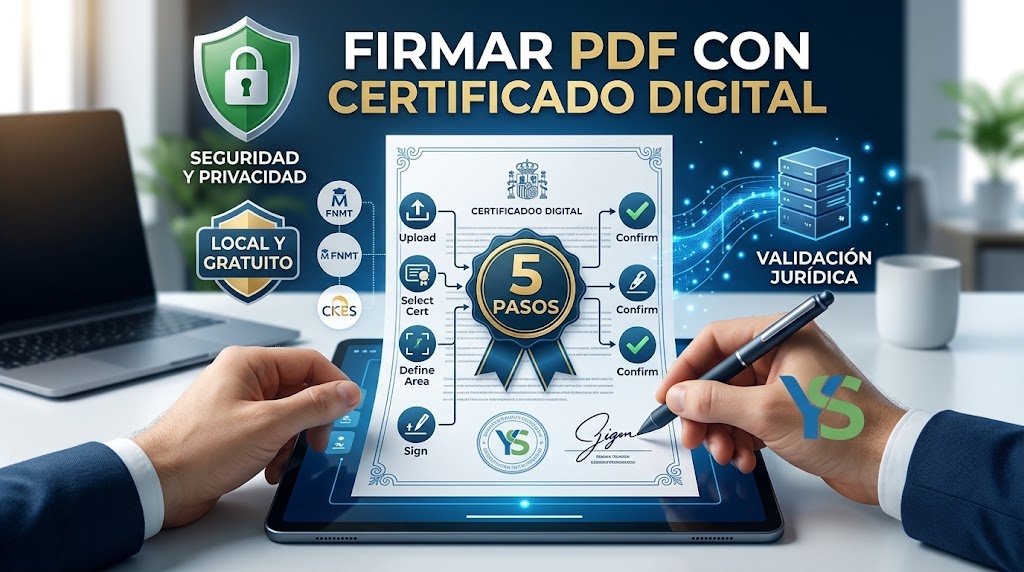
Paso a paso: Cómo firmar PDF con certificado digital en Adobe Acrobat Reader
Paso 1: Abrir el documento en Adobe Acrobat Reader
Haz clic derecho sobre el archivo que deseas procesar, selecciona Abrir con y elige Adobe Acrobat Reader. Evita abrirlo dentro del navegador web (Chrome, Edge o Firefox), ya que los visores integrados en navegadores suelen carecer de la interfaz necesaria para aplicar firmas criptográficas basadas en certificados locales.
Paso 2: Acceder al panel de herramientas de Certificados
Dentro de Adobe Reader, dirígete a la pestaña superior Herramientas (o despliega el menú lateral de utilidades). Desplázate hacia abajo hasta encontrar el icono denominado Certificados y pulsa sobre el botón Abrir. En la parte superior de tu documento se desplegará una barra de herramientas específica para la gestión de firmas electrónicas. Puedes revisar los detalles técnicos y normativos en la documentación oficial de firmas digitales en Adobe Support.
Paso 3: Seleccionar la opción Firmar digitalmente
En la barra de herramientas que acaba de mostrarse, haz clic en el botón Firmar digitalmente. El puntero del ratón se transformará en una cruz que te permitirá delimitar la posición donde se estampará el sello gráfico de la firma.
Paso 4: Delimitar el área visual y elegir tu certificado
Arrastra el ratón dibujando un rectángulo sobre la zona del PDF donde debe figurar la firma (habitualmente al pie de la última página o en el espacio reservado para la rúbrica). Al soltar el clic, aparecerá una ventana emergente que detectará de forma automática los certificados instalados en tu equipo:
- Selecciona tu certificado digital correspondiente en la lista.
- Haz clic en Continuar.
- Verás una previsualización con tus datos, la fecha y la hora exacta de la firma. Si lo deseas, puedes marcar la casilla para bloquear el documento contra modificaciones posteriores.
Paso 5: Guardar el documento firmado y verificar la firma
Haz clic en el botón Firmar. El programa te solicitará guardar una copia del archivo (por ejemplo: Contrato_Firmado.pdf). Una vez guardado, aparecerá en el encabezado una barra verde o azul indicando: «Firmado y todas las firmas son válidas». Has logrado firmar PDF con certificado digital con pleno valor legal.
Alternativa oficial: Firma desatendida con AutoFirma
Si necesitas interactuar con sedes electrónicas gubernamentales de España, la aplicación oficial AutoFirma permite firmar PDF con certificado digital siguiendo un estándar idéntico: basta con abrir AutoFirma, arrastrar el archivo PDF a la ventana, pulsar en Firmar y seleccionar tu certificado. El resultado es un documento con formato PAdES (PDF Advanced Electronic Signatures), admitido universalmente por registros telemáticos y notarías.
Resolución de dudas y errores habituales
Aparece el mensaje «Al menos una firma presenta problemas»: En muchos casos, Adobe Reader no tiene activada por defecto la lista de confianza de la Unión Europea (EUTL). Para corregirlo, entra en Edición > Preferencias > Administrador de confianza y pulsa en Actualizar certificados de confianza.
El certificado no aparece en la lista de selección: Comprueba que tu certificado no haya caducado y que esté instalado correctamente en tu navegador o almacén personal con su clave privada correspondiente. Si usas tarjeta física, asegúrate de que el lector de tarjetas esté bien conectado.
Una vez asegurados tus trámites legales y documentales, si tu equipo busca perfeccionar la gestión de datos compartidos, te sugerimos explorar nuestra guía comparativa de Excel vs. Google Sheets: ventajas y casos de uso para determinar la solución más adecuada en cada proyecto.
Pingback: Cómo Unir PDF Gratis en 5 Pasos: Guía Rápida y sin Riesgos