Aprender cómo comparar dos columnas en Excel cuando los datos se encuentran en hojas de cálculo separadas es una tarea esencial para auditar presupuestos, conciliar inventarios o revisar listados de clientes. Hacer esta comprobación celda por celda de forma manual no solo consume un tiempo valioso, sino que multiplica el riesgo de cometer errores humanos.
Si trabajas a menudo con bases de datos desordenadas, recuerda que antes de cruzar información conviene depurar los registros; puedes revisar nuestras guías sobre cómo eliminar duplicados en Excel y cómo separar nombre y apellidos en hojas de cálculo para dejar tus tablas listas antes del análisis.
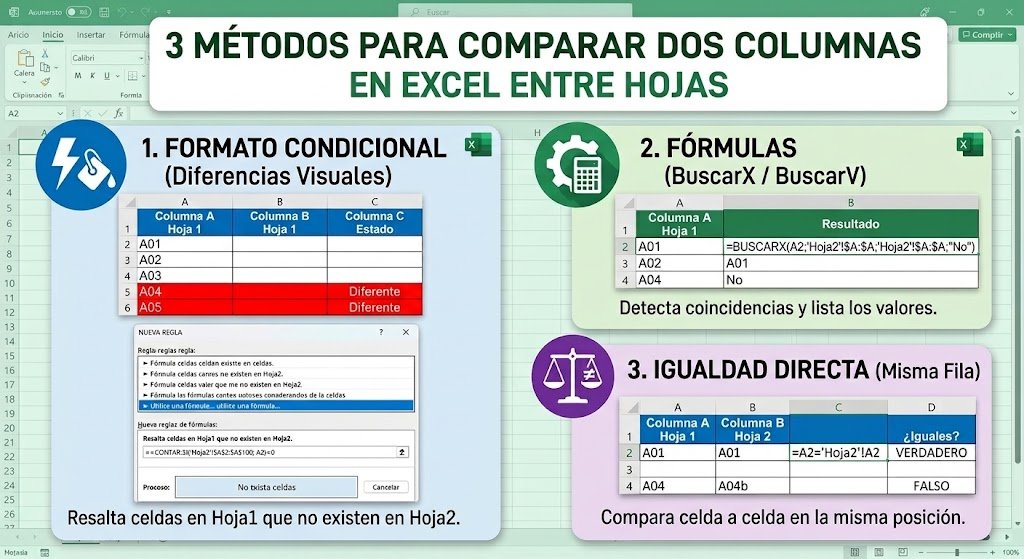
A continuación, te mostramos 3 métodos rápidos, visuales y eficaces para contrastar dos columnas situadas en distintas pestañas sin complicaciones.
Índice
1. Resaltar diferencias al comparar dos columnas en Excel con formato condicional
Si lo que buscas es que Excel marque con un color llamativo las celdas de la primera lista que no aparecen en la segunda hoja, el formato condicional es la solución más rápida.
- Abre tu archivo y sitúate en la Hoja 1, donde está la lista principal que deseas comprobar.
- Selecciona el rango de datos que quieres auditar (por ejemplo, desde
A2hastaA100). - En la barra superior, entra en la pestaña Inicio y haz clic en Formato condicional > Nueva regla.
- Elige la opción: «Utilice una fórmula que determine las celdas para aplicar formato».
- En el cuadro de la fórmula, escribe la siguiente expresión:
=CONTAR.SI('Hoja2'!$A$2:$A$100; A2)=0(Esta regla analiza cada celda de la Hoja 1 y, si encuentra 0 coincidencias dentro de la columna A de la Hoja 2, activa el formato). - Pulsa en el botón Formato, ve a la pestaña Relleno, elige un tono suave (como rojo o amarillo claro) y confirma con Aceptar.
- Haz clic de nuevo en Aceptar. Todas las filas que no existan en la segunda hoja quedarán destacadas al instante.
2. Usar BUSCARX o BUSCARV en una columna auxiliar (Para generar informes)
Una alternativa habitual para comparar dos columnas en Excel y extraer un reporte ordenado es emplear fórmulas de búsqueda.
- En la Hoja 1, sitúate en la celda vacía contigua al primer registro (por ejemplo,
B2). - Si utilizas Microsoft 365 o versiones modernas de Excel, escribe la función
BUSCARX:=SI(ESNOD(BUSCARX(A2; 'Hoja2'!$A$2:$A$100; 'Hoja2'!$A$2:$A$100)); "No existe"; "Coincide") - Si utilizas versiones clásicas de Excel (2019 o anteriores), utiliza la función tradicional
BUSCARV:=SI(ESERROR(BUSCARV(A2; 'Hoja2'!$A$2:$A$100; 1; FALSO)); "No existe"; "Coincide") - Haz doble clic en la esquina inferior derecha de la celda para arrastrar la fórmula por toda la columna.
- Activa el filtro (
Ctrl + Mayús + L) en el encabezado y selecciona únicamente las filas con el estado «No existe» para revisar las discrepancias.
3. Comparar registros fila por fila entre dos hojas
Si tus listas comparten el mismo orden de filas, el proceso para comparar dos columnas en Excel se reduce a una validación lógica simple:
- En una columna vacía de la Hoja 1, introduce esta fórmula de igualdad directa:
A2='Hoja2'!A2 - Excel devolverá VERDADERO si ambos campos son idénticos o FALSO si existe cualquier discrepancia en el texto, números o signos de puntuación.
- Si prefieres un resultado más limpio y profesional, envuélvelo en un condicional:
=SI(A2='Hoja2'!A2; "Correcto"; "Diferente")
Consejos para evitar falsos errores al cruzar datos
- Espacios invisibles: Un error muy común ocurre cuando una celda tiene un espacio al final que no se aprecia a simple vista. Si dos celdas parecen idénticas pero la fórmula marca discrepancia, limpia los datos en una columna auxiliar con la fórmula
=ESPACIOS(A2). - Discrepancias de formato: Asegúrate de que ambas columnas compartan el mismo tipo de formato. Si una lista tiene los códigos guardados como Texto y la otra como Número, Excel no reconocerá la coincidencia.
- Al terminar de comparar dos columnas en Excel, revisa siempre que no queden filtros ocultos aplicados en ninguna de las hojas.
Recursos relacionados de productividad
Si trabajas con reportes exportados que necesitas compilar, aprende a unir archivos PDF gratis sin programas en pocos segundos.
¿Tienes registros repetidos tras comparar tus hojas? Sigue nuestro tutorial para eliminar filas duplicadas en hojas de cálculo.
Pingback: Reducir peso de un PDF sin perder calidad: 3 formas clave
Pingback: 3 Formas de convertir un PDF protegido a Word: Guía rápida