Aprender a eliminar duplicados en Excel y Google Sheets es una de las tareas más importantes al trabajar con hojas de cálculo profesionales. En bases de datos de clientes, inventarios de productos o registros de ventas, las filas repetidas distorsionan los informes, falsean las métricas y hacen perder horas de trabajo manual.
En esta guía paso a paso te mostramos los métodos más eficientes para detectar, resaltar y eliminar duplicados en Excel, así como las mejores prácticas en Google Sheets para no comprometer la integridad de tu información.
Índice
¿Por qué aparecen registros repetidos en tus hojas de cálculo?
Antes de purgar cualquier base de datos, conviene entender por qué se generan estos fallos. Entre las causas más comunes encontramos:
- Importaciones múltiples: Combinar archivos CSV o tablas exportadas desde diferentes programas de facturación o CRM.
- Entrada manual de varios usuarios: Distintos miembros de un equipo registrando la misma venta o cliente sin comprobar los datos previos.
- Errores de tipografía: Variaciones mínimas como espacios en blanco accidentales o mayúsculas que dificultan la detección automática.
Método 1: Resaltar valores repetidos con Formato Condicional en Excel
Antes de eliminar duplicados en Excel, resaltar los valores repetidos te ayuda a comprobar qué filas se verán afectadas:
- Selecciona tu tabla o columna: Sombrea el rango de celdas donde sospechas que hay datos repetidos.
- Entra en Formato condicional: En la pestaña superior Inicio, haz clic en Formato condicional > Reglas para resaltar celdas > Valores duplicados.
- Elige el estilo de alerta: Mantén marcada la opción Duplicado y selecciona el color que prefieras (por ejemplo, relleno rojo claro con texto oscuro).
- Haz clic en Aceptar: Las celdas idénticas se colorearán al instante, permitiéndote comprobar anomalías antes de aplicar cambios definitivos.
Método 2: Herramienta nativa para eliminar duplicados en Excel
Cuando necesitas una limpieza completa y directa, la función nativa es la opción más rápida:
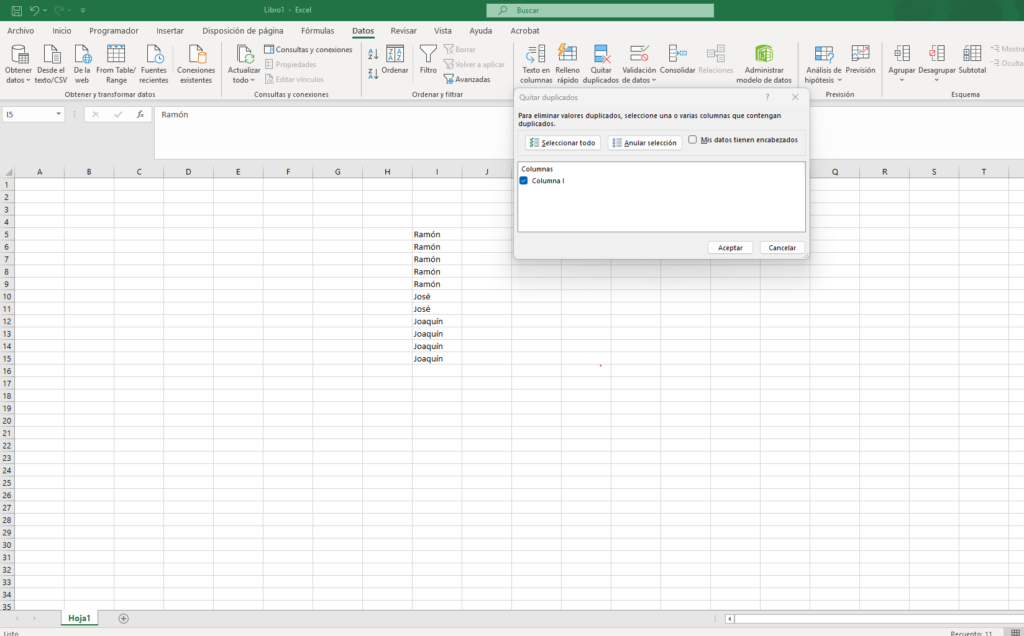
- Haz clic dentro de cualquier celda de tu tabla.
- Dirígete a la pestaña Datos en la cinta superior de opciones.
- En la sección de Herramientas de datos, pulsa en el botón Quitar duplicados.
- Se abrirá una ventana con todas las columnas de tu hoja:
- Asegúrate de marcar la casilla Mis datos tienen encabezados si la primera fila corresponde a los títulos.
- Selecciona los criterios de coincidencia: si marcas todas las columnas, solo borrará las filas 100% idénticas. Si marcas únicamente una columna (como el correo electrónico o el NIF), eliminará cualquier fila cuyo dato coincida, conservando únicamente la primera aparición.
- Haz clic en Aceptar. Excel te mostrará un aviso detallado indicando cuántos valores duplicados se eliminaron y cuántos registros únicos permanecen.
Regla de oro: Antes de usar la herramienta de quitar duplicados de forma masiva, haz siempre una copia de seguridad o duplica la hoja. Esta acción modifica los datos originales de forma permanente.
Método 3: Cómo eliminar duplicados en Google Sheets
Al igual que ocurre al eliminar duplicados en Excel, Google Sheets ofrece su propio asistente rápido con una herramienta muy similar:
- Sombrea las celdas o columnas que deseas sanear.
- En el menú superior, pulsa en Datos > Limpieza de datos > Quitar duplicados.
- Indica si los datos disponen de fila de cabecera y marca las columnas que actuarán como filtro de coincidencia.
- Pulsa en el botón azul Quitar duplicados para finalizar la limpieza.
Método 4: Extraer registros únicos mediante fórmulas (Sin modificar la tabla original)
Si buscas una alternativa automatizada para eliminar duplicados en Excel, la función UNICOS es la más eficiente.
Tanto en Google Sheets como en las versiones modernas de Excel (Microsoft 365 y Excel 2021 en adelante), puedes utilizar la potente función UNICOS:
=UNICOS(A2:A100)
Método 5: Filtrar duplicados mediante Filtro Avanzado (Para copiarlos a otra ubicación)
Si utilizas una versión clásica de Excel que no dispone de la función moderna =UNICOS, la herramienta de Filtro Avanzado es la mejor alternativa para extraer valores limpios sin alterar la tabla original:
Selecciona tus datos: Haz clic en la tabla o columna que contiene los registros repetidos.
Abre la herramienta avanzada: Dirígete a la pestaña Datos y, en la sección Ordenar y filtrar, pulsa sobre Avanzadas.
Configura el filtrado:
En la ventana emergente, marca la opción Copiar a otro lugar.
En la casilla Copiar a, haz clic y selecciona la celda donde quieres que empiece la nueva lista limpia (por ejemplo, una columna vacía como
C1).Marca la casilla indispensable: Solo registros únicos.
Pulsa Aceptar: Excel generará de inmediato una réplica exacta de tu listado, descartando cualquier fila repetida y manteniendo tu base de datos intacta.
Saber cómo eliminar duplicados en Excel te ahorrará tiempo y evitará errores en tus bases de datos
Resumen: ¿Qué método elegir según tu caso?
- Para inspeccionar antes de borrar: Usa el Formato condicional (Método 1).
- Para limpiar bases de datos estáticas rápidamente: Usa la herramienta nativa Quitar duplicados (Métodos 2 y 3).
- Para automatizar tablas que reciben nuevos datos constantemente: Usa la función dinámica
=UNICOS(Método 4). - Para versiones antiguas de Excel sin fórmulas modernas: Emplea el Filtro Avanzado (Método 5).
Puedes complementar esta limpieza aprendiendo cómo separar nombre y apellidos en Excel y Google Sheets.
Pingback: 3 Métodos para comparar dos columnas en Excel: Guía rápida
Pingback: Reducir peso de un PDF sin perder calidad: 3 formas clave
Pingback: Cómo firmar un PDF digitalmente sin imprimir: 3 vías top