Si necesitas separar nombre y apellidos en una base de datos de clientes o empleados, hacerlo de forma manual celda por celda es una pérdida de tiempo. En esta guía completa aprenderás a separar nombre y apellidos en columnas independientes tanto en Microsoft Excel como en Google Sheets con métodos rápidos y sin complicaciones.
Tanto Excel como Google Sheets cuentan con herramientas integradas para dividir texto en columnas en cuestión de segundos, sin necesidad de instalar complementos ni usar macros avanzadas.
Método 1: Cómo separar nombre y apellidos en Excel con Texto en columnas
Esta es la forma más rápida cuando trabajas con datos estáticos en Microsoft Excel.
- Inserta columnas vacías a la derecha: Haz clic derecho sobre la columna contigua a tus nombres y selecciona Insertar. Deja al menos dos columnas en blanco para evitar que los apellidos sobreescriban datos existentes.
- Selecciona los nombres: Sombrea todas las celdas que contienen los nombres y apellidos que deseas separar.
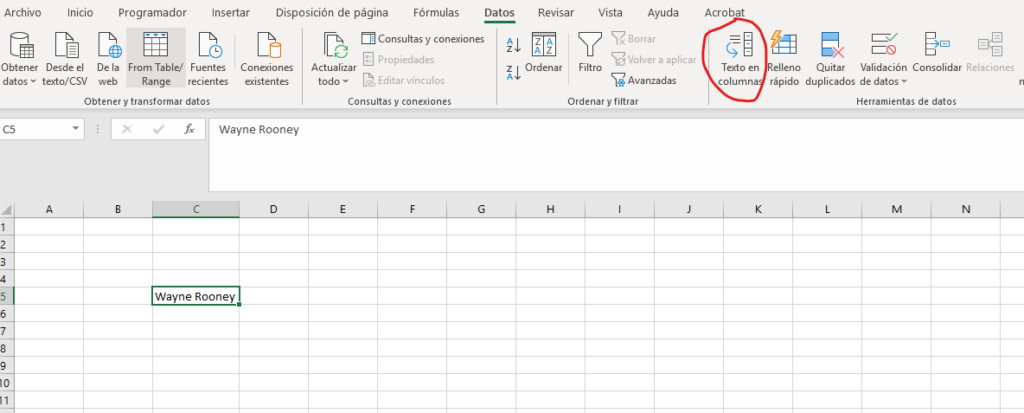
- Abre la herramienta de división: En la barra superior, entra en la pestaña Datos y haz clic en la opción Texto en columnas.
- Elige el tipo de división:
- Selecciona la opción Delimitados y pulsa en Siguiente.
- En la pantalla de separadores, desmarca cualquier casilla activa y marca únicamente Espacio.
- Finaliza el proceso: Haz clic en Finalizar. Verás cómo el nombre permanece en la columna original y los apellidos se desplazan a las columnas nuevas.
Método 2: Usar «Relleno rápido» en Excel (La opción inteligente)
Si tu versión de Excel es moderna (Microsoft 365, Excel 2016 o posterior), puedes utilizar la inteligencia de patrones:
- Crea dos encabezados nuevos junto a tu lista: Nombre y Apellidos.
- En la primera fila debajo de «Nombre», escribe manualmente solo el primer nombre del contacto.
- Pulsa
Enterpara bajar a la siguiente celda y presiona la combinación de teclas Ctrl + E (o ve a Datos > Relleno rápido). Excel detectará el patrón y completará el resto de la columna al instante. - Repite el mismo paso para la columna de Apellidos: escribe el primer apellido a mano y vuelve a pulsar Ctrl + E.
Método 3: Dividir texto en columnas en Google Sheets
En Google Sheets, el proceso para separar nombre y apellidos es directo y no requiere fórmulas adicionales
- Asegúrate de tener al menos dos columnas vacías a la derecha de tu listado.
- Selecciona las celdas con los nombres completos.
- Ve al menú superior Datos y selecciona Dividir texto en columnas.
- Aparecerá una pequeña etiqueta flotante junto a la selección llamada Separador. Haz clic en el desplegable y selecciona Espacio (o deja Detectar automáticamente).
- Los datos quedarán repartidos de inmediato entre las columnas adyacentes.
Método 4: Separar nombres mediante fórmulas (Para datos dinámicos)
Si buscas automatizar la tarea para registros nuevos, puedes separar nombre y apellidos mediante funciones dinámicas.
En Google Sheets:
Usa la función SPLIT. Si el nombre completo está en la celda A2, escribe en B2:=SPLIT(A2; " ")
La fórmula dividirá el contenido en tantas celdas contiguas como palabras contenga el nombre.
En Excel (versiones modernas):
Usa la función DIVIDIRTEXTO. Si el nombre está en A2, introduce en B2:=DIVIDIRTEXTO(A2; " ")
Solución a problemas frecuentes
- Nombres compuestos (ej. Juan Carlos Pérez Gómez): Tanto la herramienta de texto en columnas como la función de separación dividen cada espacio en una columna distinta. En estos casos, revisa los registros con nombres de dos palabras para unificar los nombres o los apellidos en su columna correspondiente.
- Espacios accidentales: A veces los datos copiados de webs contienen espacios extra al principio o al final. Para limpiarlos antes de separarlos, puedes aplicar previamente la función
=ESPACIOS(A2)(o=RECORTAR(A2)según la versión de tu hoja de cálculo).
¡Consulta más tutoriales en la portada de YouSoftHub!
Pingback: Cómo eliminar duplicados en Excel: 5 Métodos Fáciles y Perfectos
Pingback: 3 Métodos para comparar dos columnas en Excel: Guía rápida
Pingback: Buscar valores coincidentes en dos listas de Excel: 3 vías